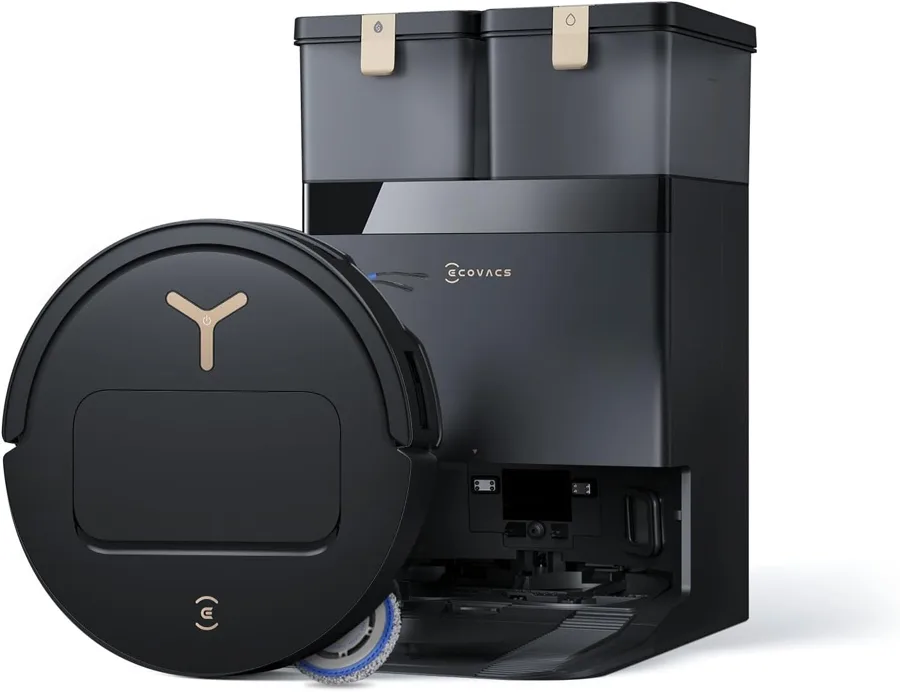
Per cambiare rete Wi-Fi basta la pressione breve; il ripristino di 5 secondi è l'ultima risorsa. Il manuale della X11 lo dice in modo esplicito: prestare attenzione quando si usa questa funzione. Prima di arrivarci, un semplice spegnimento e riaccensione risolve molti avvisi.
Tre livelli di «reset», dal più leggero
| Cosa | Come | Quando serve |
|---|---|---|
| Riavvio | Interruttore sotto il coperchio su OFF, poi su ON | Dopo un avviso (sensore laser, sensori anticaduta) o quando il robot è in sospensione profonda |
| Configurazione di rete | Pressione breve su RESET e istruzioni vocali | Nuovo router, password Wi-Fi cambiata, robot offline |
| Ripristino impostazioni predefinite | RESET tenuto premuto per 5 secondi | Quando nient'altro ha funzionato |
Le stesse indicazioni si trovano nei manuali di T80 OMNI, X8 PRO OMNI e X11 OmniCyclone. Sul DEEBOT N20 il tasto RESET funziona allo stesso modo, mentre il robot si accende tenendo premuto il pulsante per 3 secondi e si spegne tenendolo premuto per 5.
Reset della rete Wi-Fi passo per passo
- Accendi il robot: interruttore su «I» e attendi il segnale acustico.
- Apri l'app ECOVACS HOME e scegli di aggiungere o riconnettere il robot.
- Premi brevemente RESET: il messaggio vocale conferma la modalità di configurazione della rete e la spia Wi-Fi lampeggia.
- Segui l'app fino a quando la spia Wi-Fi resta bianca fissa.
Se la connessione non va a buon fine, i requisiti del router (2,4 GHz, niente rete nascosta, niente VPN) e i codici di configurazione sono spiegati in app ECOVACS HOME e Wi-Fi. Le FAQ ufficiali indicano anche di riavviare il robot tenendo premuto RESET fino al suono di avvio se la rete «ECOVACS_xxxx» non compare nel telefono.
Ripristino di fabbrica: cosa sapere prima
I manuali descrivono solo il risultato: il robot torna alle impostazioni predefinite. Non elencano cosa resta salvato, quindi dopo il ripristino conviene ricollegarlo all'app e controllare mappa, zone vietate e programmi. Un cliente di un robot tagliaerba della serie GOAT riferisce che il reset significa «rifare tutte le impostazioni e la mappatura» (recensione su Amazon.it).
Il ripristino non ripara un guasto hardware. Un cliente del T50 OMNI Gen3 scrive di aver tentato «pulizia sensori, reset del deebot, altre azioni» e di aver ricevuto «sempre lo stesso messaggio» (recensione su Amazon.it). In casi così il messaggio dell'app va letto con la guida errori e avvisi.
Alternative al reset
- Mappa sbagliata: in Gestione mappa c'è «Ripristina mappa», che torna alla mappa salvata originariamente.
- Funzioni strane dopo mesi di uso: verifica gli aggiornamenti in Impostazioni avanzate DEEBOT, informazioni sul robot, Aggiornamento DEEBOT.
- Robot spento da solo: spesso è la sospensione profonda, non un guasto: vedi Deebot che non si ricarica.